

























در این گزارش به شش راهحل برای افزایش سرعت IOS 10 در آیفونهای قدیمی خواهیم پرداخت.
نود فناوری – وقتی با انتشار نسخه نهایی سیستم عامل آی او اس ۱۰ (iOS 10)، گوشی آیفون ۶ اس خود را به این نسخه جدید ارتقاء دادم، در چند ساعت ابتدایی پس از اتمام بهروزرسانی، گوشی به شدت گرم شده بود و اصلاً وضع خوبی نداشت. البته علاوه بر گرمای بیش از حد گوشی، سرعت عملکرد آن نیز بسیار افت کرده بود. این وضع تا پایان روز اول ادامه داشت و پس از آن دمای گوشی و همچنین عملکرد آن به حالت نرمال و معمولی خود بازگشت.
البته نتیجهای که من گرفتم این بود که شاید گرمای اولیه آیفون ۶ اس و همچنین کاهش سرعت عملکرد آن به خاطر این بوده که سیستم عامل جدید در حال فهرست کردن (ایندکس کردن) گالری عکسهای موجود بر روی حافظه گوشی بوده و پس از اتمام این کار، اوضاع به حالت عادی بازگشته و عملکرد آی او اس ۱۰ بر روی آیفون ۶ اس تقریباً همانند نسخه قبلی یعنی، یعنی آی او اس ۹ شده است. اما هنوز هم خالی شدن سریعتر باتری و همچنین وقفههای گاه و بیگاهی که به هنگام اجرای اپلیکیشنها روی میدهد، لذت استفاده از آی او اس ۱۰ را تاحدودی کم کرده است. پس باید برای حل این موارد نیز باید کاری کرد.
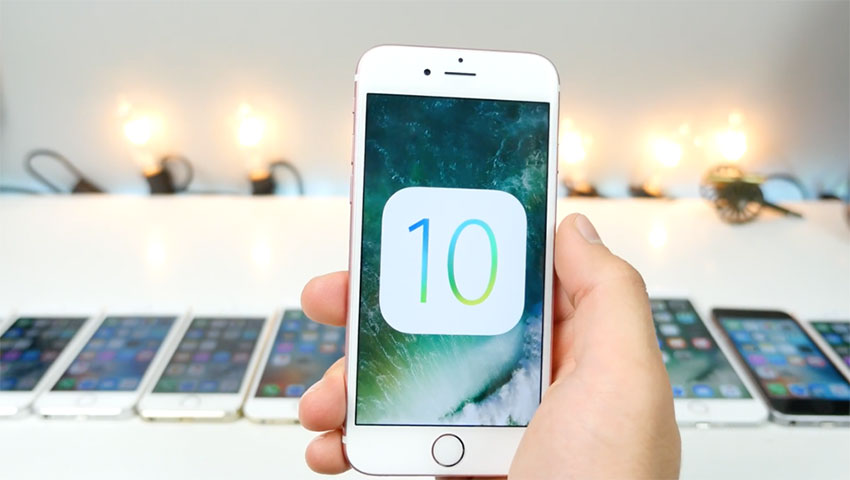 شاید شما هم در هنگام بهروزرسانی آیفون خود با چنین مشکلاتی مواجه شدهاید. با توجه به همین موضوع، در این مطلب سعی کردهایم تا ۶ راهکار را خدمت شما معرفی کنیم تا به کمک آنها بتوانید تاحدودی سرعت سیستم عامل آی او اس ۱۰ را بر روی گوشی آیفون خود که چند سالی از عمر آن میگذرد و شاید دیگر توان کافی برای اجرای ایدهآل نسخه جدید سیستم عامل همراه اپل را ندارد، بهبود ببخشید. پس در ادامه مطلب با ما در دیجی رو همراه باشید.
نکته: اگر هنوز بهروزرسانی آی او اس ۱۰ را برای آیفون خود دریافت نکردهاید، بهتر است قبل از اقدام به ارتقاء سیستم عامل گوشی، این مطلب را مطالعه نمایید.
۱- فضای خالی کافی بر روی حافظه گوشی خود داشته باشید
اگر حافظه داخلی آیفون شما هم مانند بسیاری از کاربران دیگر تقریباً تا حد آخر پر شده و جای نفس کشیدنی برای سیستم عامل باقی نمانده است، اولین کاری که قبل از هر اقدامی باید انجام دهید، حذف و یا انتقال فایلهای غیر ضرروی و آزاد سازی مقداری از حافظه میباشد.
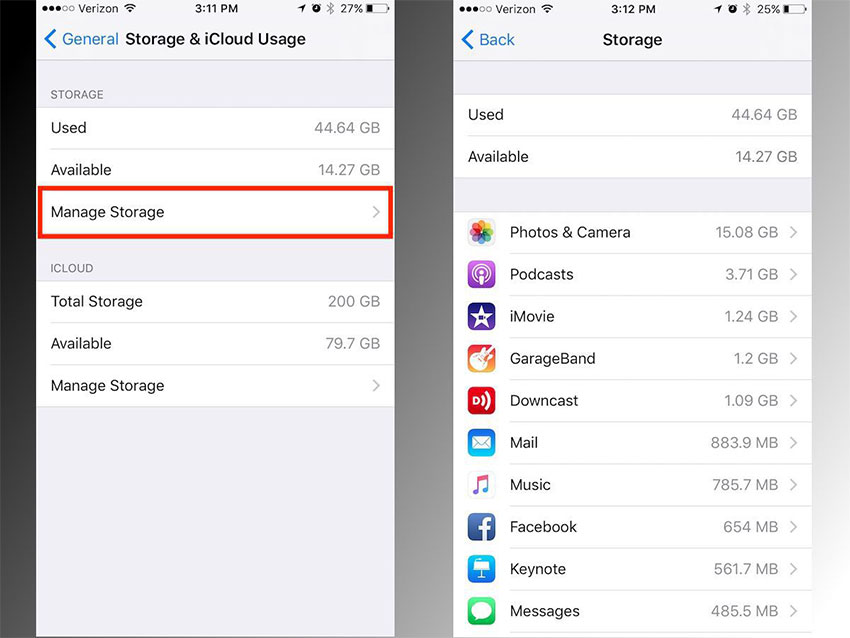 برای اینکه ببینید دقیقاً چه مقدار از حافظه گوشی شما خالی است، میتوانید به بخش تنظیمات گوشی (Settings) مراجعه کرده و سپس در قسمت تنظیمات عمومی (General) به دنبال گزینه Storage & iCloud Usage بگردید و در نهایت Manage Storage را که در بخش Storage قرار دارد انتخاب کنید. با مراجعه به قسمت مذکور، کل فضای اشغال شده و آزاد حافظه آیفون و همچنین جزئیات فضای اشغال شده توسط تک تک برنامهها را مشاهده خواهید کرد. پس از مشاهده این اطلاعات، بهتر است برنامهها و اپلیکیشنهایی را که استفاده چندانی از آنها ندارید، حذف نموده و همچنین فایلهای موسیقی و ویدیویی موجود بر روی حافظه را نیز که غالباً فضای زیادی را اشغال میکنند، حذف کنید و یا حداقل به رایانه و یا فضاهای ذخیرهسازی ابری انتقال دهید.
۲- دانلودهای خودکار را غیرفعال کنید
همانند نسخههای قبلی، در آی او اس ۱۰ نیز جهت آسودگی کاربران، برخی فرآیندها در پسزمینه سیستم عامل به صورت خودکار اجرا میشوند. از جمله این فرآیندها، میتوان به بهروزرسانی خودکار اپلیکیشنها اشاره کرد که کاربر را از بررسی وجود بهروزرسانیها و اعمال آنها برای تک تک برنامهها، آسوده میکند.
اما انجام خودکار بهروزرسانیها علاوه بر به کارگیری بخشی از توان پردازنده گوشی، باعث تخلیه سریعتر شارژ باتری نیز میشود. خوشبختانه میتوان این قابلیت را غیرفعال کرد و در مواقع نیاز، به همان روش دستی و از طریق مراجعه به اپلیکیشن اپ استور (App Store)، بهروزرسانیها را اعمال نمود.
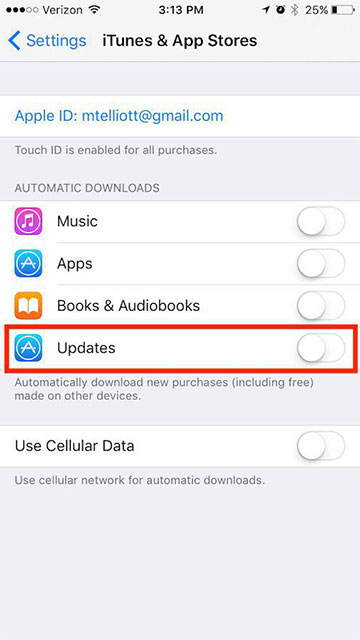 برای انجام این کار کافیست تا به تنظیمات گوشی (Settings) مراجعه کرده و سپس وارد بخش iTunes & App Store شوید و در نهایت در این بخش گزینه دانلود خودکار (Automatic Downloads) را غیرفعال کنید. (دقت داشته باشید که سه گزینه دیگر موجود در این بخش با نامهای Apps ،Music و Books & Audiobooks، جهت به اشتراکگذاری دانلودها بین ابزارهای آی او اس دیگری که استفاده میکنید، به کار میرود. با فعال کردن این گزینهها، هر خریدی که از طریق فروشگاه آیتونز، اپ استور و یا آی بوک استور (iBooks Store) انجام دهید، به صورت خودکار با دیگر ابزارها نیز همگام خواهد شد.)
۳- ریفرش کردن اپلیکیشنهای موجود در پسزمینه را غیرفعال کنید
حتماً میدانید که با اجرای یک اپلیکیشن مانند فیسبوک در محیط آی او اس و یا حتی اندروید، این اپلیکیشن به صورت مداوم محتوای خود را از طریق اینترنت رصد کرده و در صورت وجود تغییرات و محتوای جدید، به سرعت آن را به نمایش میگذارد. در آی او اس ۱۰ علاوه بر اینکه برنامه در حال اجرا این کار را انجام میدهد، سایر برنامههایی که در پسزمینه قرار دارند نیز به صورت خودکار تازهسازی یا ریفرش (Refresh) میشوند تا به محض فراخوانی، بتوانند جدیدترین اطلاعات و محتوا را در اختیار کاربر قرار دهند.
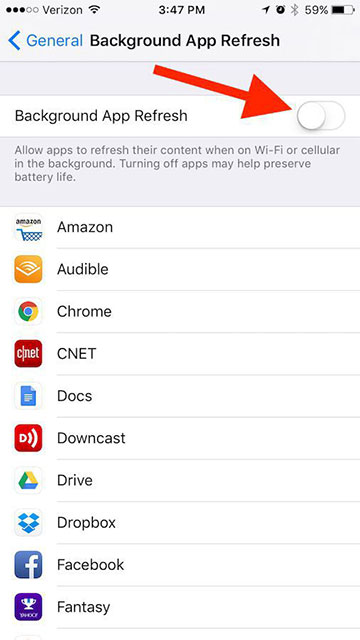 با اینکه این قابلیت بسیار کارآمد و مفید است اما استفادهای که از پردازنده گوشی میکند باعث افت سرعت در آیفونهای قدیمیتر خواهد شد. بنابراین میتوانید با مراجعه به تنظیمات گوشی (Settings) و سپس بخش تنظیمات عمومی (General)، وارد قسمت Background App Refresh شده و این قابلیت را غیرفعال نمایید. البته اگر نمیخواهید این قابلیت برای تمامی اپلیکیشنها غیرفعال شود، در این صورت میتوانید گزینه فوق را فعال نگه داشته و اپلیکیشنهای دلخواه خود را از لیستی که در پایین این گزینه نمایش داده میشود، انتخاب نمایید.
۴- کاهش شفافیت و افکتهای حرکتی
اپل برای جذابتر کردن سیستم عامل خود و عمق بخشیدن به آن، از برخی افکتهای ویژه استفاده کرده که به عنوان مثال در هنگام باز کردن و یا بستن اپلیکیشنها مشاهده میشود. با وجود اینکه این افکتها تجربه استفاده از گوشی آیفون را بسیار لذتبخشتر میکنند، اما اگر گوشی توان سختافزاری مناسبی نداشته باشد و این افکتها و انیمیشنها به صورت نه چندان روان اجرا شوند، بر عکس عمل کرده و علاوه بر هدر دادن منابع سیستم، برای کاربر نیز چندان خوشایند نخواهند بود. بنابراین اگر احساس میکنید که آیفون شما توان کافی برای نمایش دادن افکتهای آی او اس ۱۰ را ندارد، میتوانید با غیرفعال کردن آنها، منابع سیستم خود را جهت استفاده در امور حیاتیتر صرفهجویی کنید.
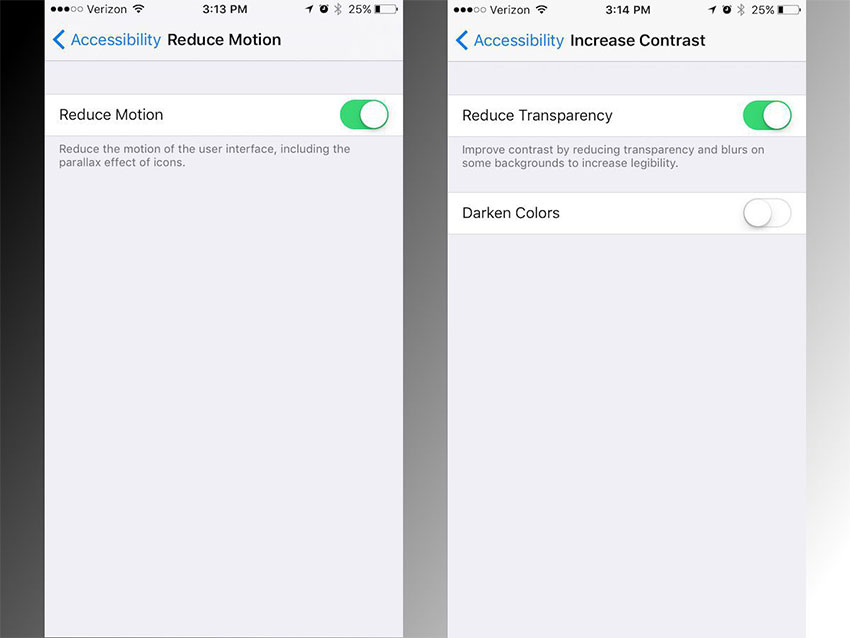 برای انجام این کار باید ابتدا به قسمت تنظیمات گوشی (Settings) مراجعه و سپس وارد بخش تنظیمات عمومی (General) شوید. در این بخش با مراجعه به قسمت Accessibility، ابتدا گزینه Reduce Motion را انتخاب کرده و آن را فعال کنید و سپس دوباره به Accessibility بازگشته و این بار گزینه بالای Reduce Motion را که با عنوان Increase Contrast مشخص شده است، انتخاب کرده و با مراجعه به این بخش، گزینه Reduce Transparency را فعال کنید. این کار باعث کاهش شفافیت و افکت بلور (Blur) شده و در ظاهر سبب خواناتر و واضحتر شدن کلمات میشود، اما در کنار این مسئله سرعت عملکرد سیستم عامل را افزایش داده و بار گرافیکی کمتری را به پردازنده تحمیل میکند.
البته به یاد داشته باشید که غیرفعال کردن افکتهای مذکور، ممکن است برخی ویژگیها و افکتهای سرگرم کنندهای را که قبلاً از آنها استفاده میکردید، غیرفعال نماید. به عنوان مثال کاهش تنظیمات حرکتی (Motion) باعث از کار افتادن افکتهای حبابی در اپلیکیشن پیامرسان جدید آیفون خواهد شد.
۵- اپلیکیشنهای استفاده کننده از قابلیت مکانیابی را شناسایی کنید
سرویسهای مکانیابی و موقعیت سنجی، بیش از این که بر روی سرعت عملکرد گوشی تأثیرگذار باشند، باعث کاهش سریعتر شارژ باتری میشوند. بنابراین اگر با نصب بهروزرسانی آی او اس ۱۰ شاهد تخلیه سریعتر شارژ باتری گوشی خود هستید، بهتر است اپلیکیشنهایی را که از این قابلیت استفاده میکنند شناسایی کرده و از دسترسی موارد غیرضروری جلوگیری نمایید.
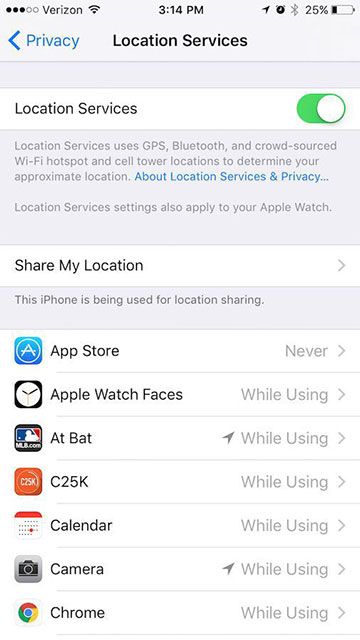 برای این کار کافیست تا به تنظیمات گوشی (Settings) و سپس قسمت مربوط به حریم خصوصی (Privacy) مراجعه کرده و گزینه سرویسهای مکانی (Location Services) را انتخاب نمایید. اگر از اپلیکیشنهایی نظیر نقشه استفاده میکنید، در این صورت شاید تمایل نداشته باشید تا استفاده از سرویس مذکور را برای تمامی اپلیکیشنها غیرفعال کنید. در چنین حالتی میتوانید با مشاهده لیست اپلیکیشنهای نصب شده بر روی گوشی، محدودیتهای مورد نظر خود را در این زمینه اعلام کنید. حتی برای اپلیکیشنهایی که نمیخواهید دسترسی آنها به GPS را قطع کنید، میتوانید محدودیت خاصی قائل شوید و به طور مثال اجازه دسترسی به سرویس مکانیابی را به این صورت تعریف کنید که تنها در حین اجرای برنامه امکانپذیر باشد.
۶- گوشی را یکبار ریستارت نمایید
اگر نکات فوق را چندان مثمر ثمر نیافتید در این صورت میتوانید راهی را که برای برطرف نمودن اکثر مشکلات مفید است، امتحان کنید. این راه هم چیزی نیست جز راهاندازی مجدد گوشی و یا به اصطلاح ریستارت نمودن آن. بهتر است پس از اینکه چند روز و یا چند هفته به طور مدام از گوشی خود استفاده کردید، یکبار آن را خاموش و روشن کنید تا بسیاری از مشکلات ریز و درشت آن برطرف شده و کارایی گوشی و سیستم عامل آن ارتقاء یابد. این راهکار به خصوص در مورد گوشیهایی که از سختافزار چندان قدرتمندی برخوردار نیستند، بسیار تأثیرگذار خواهد بود.






ارسال یک نظر